

博客搭建和部署到GitHub

关于部署
Hexo 是一个静态博客框架,基于Node.js,将 Markdown 文章通过渲染引擎,生成一个静态网页,再结合 Git 命令 (ssh),Hexo 是一个快速、简洁且高效的博客框架。Hexo使用Markdown解析文章,在几秒内,即可利用靓丽的主题生成静态网页。话不多说,直接开始!
下载 Git 与Node.js
Node.js 的安装
Node.js 官网 下载 Nodejs 安装程序,使用命令 node -v 查看是否安装成功。
Git 的安装
首先就是去 Git 官网下载 Git安装程序
点击是 『Downloads』 → 根据你的系统选择 Mac os / Windows / Linux → 开始下载
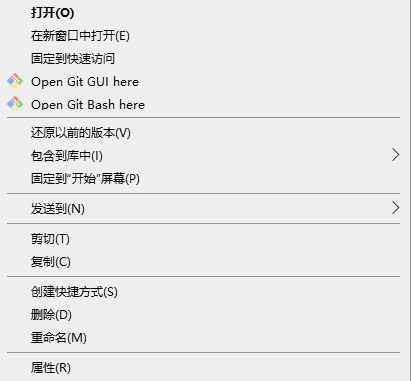
回到桌面,点击鼠标右键,会出现两个选项 Git GUI Here 和 Git Bash Here,在打开 Cmd (Win+R),分别输入 git 和 git –version,如果出现如下图的情况,即安装成功!
Git 的配置
Git 配置
- 配置用户名和邮箱
在桌面点击鼠标右键,点击 Git GUI Here 和 Git Bash Here ,会出现一个界面如下图所示:
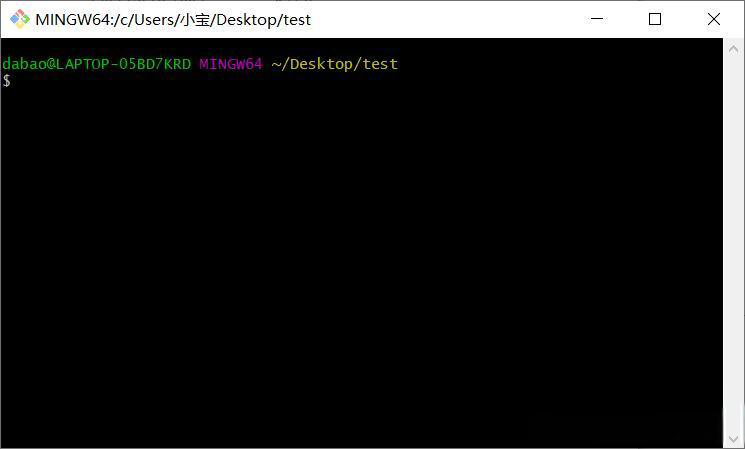
然后分别输入下面的两个命令,并回车:
1 | git config --global user.name "你的用户名" |
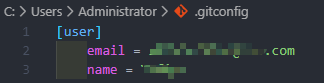
然后找到 Git GUI Here 和 .gitconfig 文件,文件存放位置在 Git GUI Here 和 C:/Users/[username]/.gitconfig(未找到的话,请开启显示隐藏文件的功能),用编辑器打开,看到如下图所示的内容,即配置成功!
- 配置GitHub
创建:
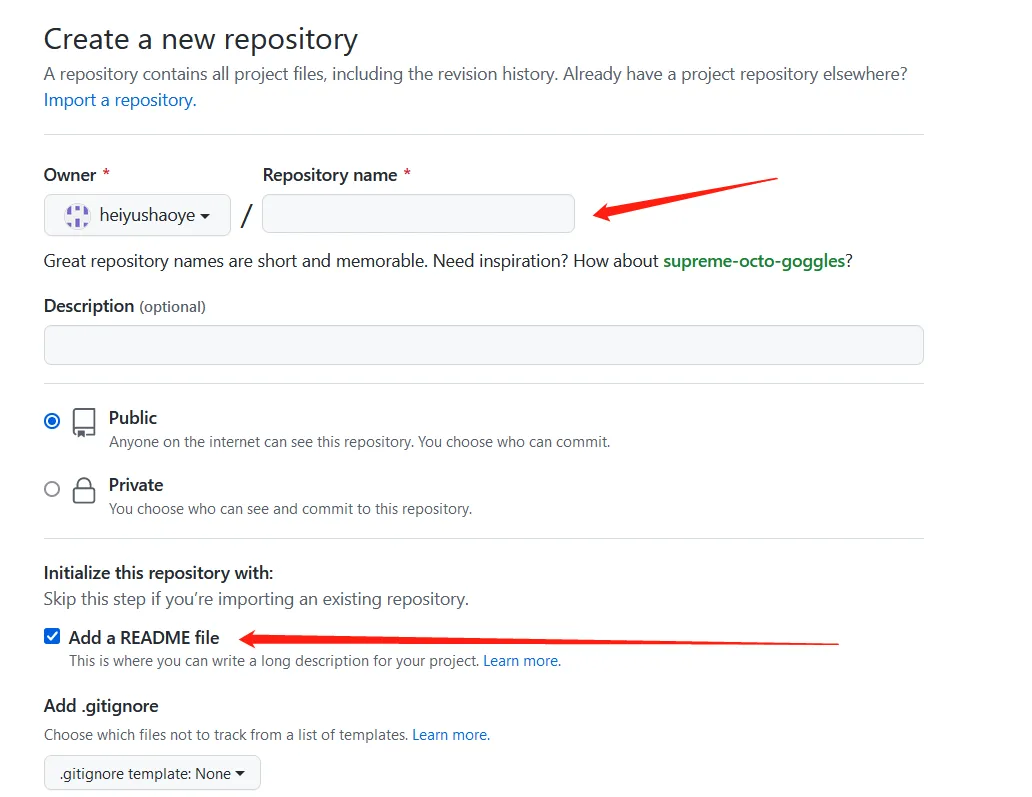
新建一个名为你的用户名 .github.io 的仓库
若你的用户名为a,则新建仓库名为a.github.io
注意:
注册的邮箱一定要验证,否则不会成功;
仓库名字必须是:用户名 .github.io;
在github上创建仓库
- 配置SSH 免密登录
为什么要配置这个呢?因为你提交代码肯定要拥有你的github权限才可以,但是直接使用用户名和密码太不安全了,所以我们使用ssh key来解决本地和服务器的连接问题。
简单的来说就是给予你当前电脑访问你GitHub 仓库的权限 ~
操作步骤
在 git bash here 中创建一个ssh密钥
指令:cd ~/.ssh
如果本地有的话,它会自动进入到了ssh目录下;
若没有则创建: ssh-keygen -t rsa -C “邮箱” 此处邮箱填写自己的邮箱
然后enter三连
生成两个文件: id_rsa id_rsa.pub 存放在 C:\Users\admin.ssh 文件夹下
注意:pub文件放置的,就是我们的公开的ssh码,也是给管理员这个ssh,让他来添加
在GitHub 或者 Gitee 上添加 SSH key
Title:随意填写
Key:将本地的 id_rsa.pub 文件用记事本打开,复制全部内容粘贴到GitHub 仓库的SSH Keys 位置
如下图所示:
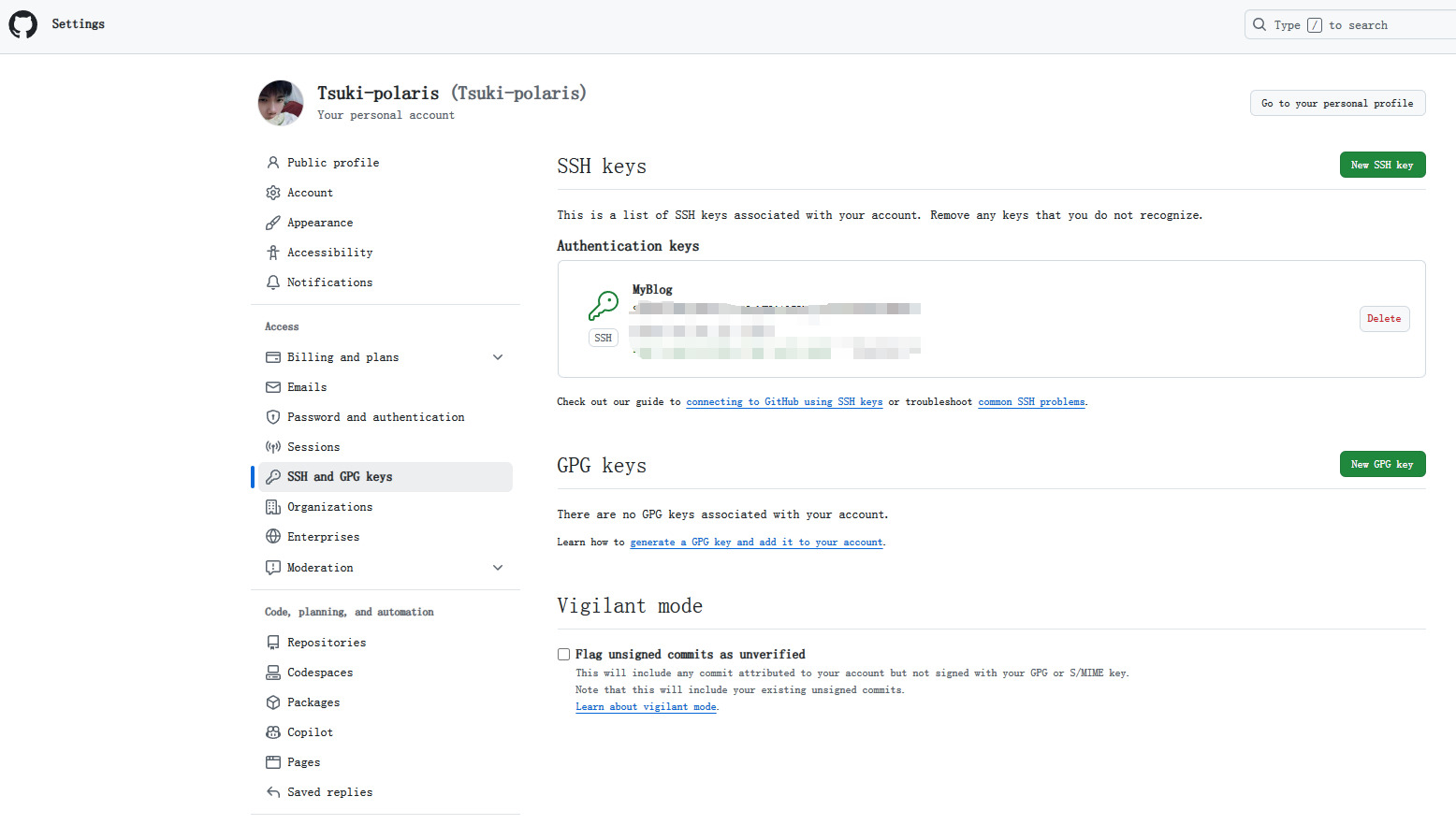
添加密钥到github
至此,你的全部环境均以搭建好,接下来让我们快速开始搭建博客吧 ~
本地安装 Hexo 博客框架并推送到 GitHub
博客初始化
命令行安装 cnpm (加速以后的插件下载,建议git bash here 处安装)
命令:npm install -g cnpm –registry==https://registry.npm.taobao.org
安装后验证:cnpm -v 出现版本号说明安装成功
命令行安装hexo (安装博客框架)
命令:cnpm install -g hexo-cli
安装后验证:hexo -v 出现版本号说明安装成功
在电脑的某个地方新地方新建一个名为HexoData的文件夹(名字可以随便取),比如我的是D:\JAVA项目\HexoData
这个文件夹将来就作为你存放代码的地方,所以最好不要随便放
在D:\JAVA项目\HexoData 文件夹下右键打开 Git Bash
并依次执行以下命令
hexo init 初始化命令,hexo会自动下载一些文件到这个目录,包括node_modules等
hexo g 生成命令
hexo 启动服务
说明:hexo s 是开启本地预览服务,打开浏览器访问 http://localhost:4000 即可看到内容,说明博客初始化以及成功!
很多人会碰到浏览器一直在转圈但是就是加载不出来的问题,一般情况下是因为端口占用的缘故,
因为4000这个端口太常见了, 只需要关闭4000端口并重新启动即可
到此博客的初始化便完成了,此时你可以本地开启服务并访问,下一步便是推送到GitHub 上!
将博客部署到 github 个人主页上
- 第一步:在D:\JAVA项目\HexoData目录下安装 hexo-deployer-git 插件 (git bash here 处安装)
命令:npm install hexo-deployer-git –save
说明:必须安装,否则执行hexo d 的话会报错
- 第二步:编辑D:\JAVA项目\HexoData目录下的 _config.yml 文件, 在文件末尾修改配置文件:
1 | deploy: |
说明:仓库的ssh链接如下:
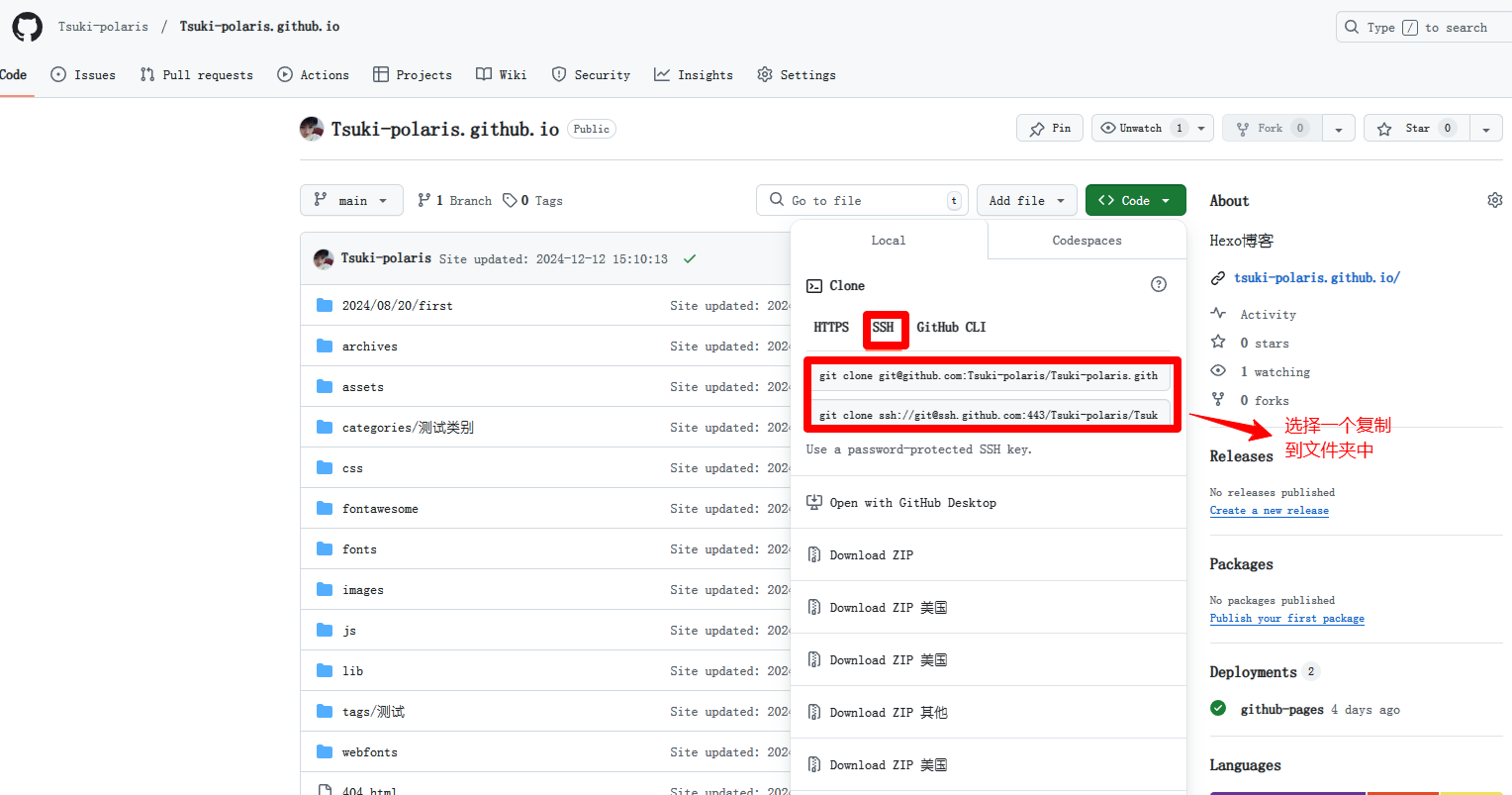
SSH链接
切记:分支branch切记修改为 main,之前github的默认主分支为master,现已经改为main !!!
- 第三步:在D:\JAVA项目\HexoData目录下, 将本地 blog 推送到 github仓库
输入命令:hexo d
也可能需要输入 username & pwd
推送成功后, 在浏览器中输入对应域名, 即可访问 银河失眠计划
至此,你便初步搭建好了一个属于自己的博客!(本地服务不用启动依然可以访问)
下一步便是进行博客的美化 ~
此处附加上 hexo 框架常用的指令:
| 指令 | 说明 |
|---|---|
hexo init |
初始化博客 |
hexo clean |
清除缓存和已生成的静态文件 |
hexo g 或 hexo generate |
生成静态文件 |
hexo s 或 hexo server |
启动本地服务器预览 |
hexo d 或 hexo deploy |
部署网站到远程仓库 |
hexo g -d |
生成静态文件并立即部署 |
hexo 博客的主题安装以及个性化修改
主题下载与安装
点击 传送门 下载 master 分支的最新稳定版的代码,解压缩后,将 hexo-theme-matery 的文件夹复制到你 Hexo 的 themes 文件夹中即可。
当然你也可以在你的站点目录文件夹下使用 git clone 命令来下载(推荐):
直接在D:\JAVA项目\HexoData\themes目录下执行下面的命令( git bash here 处):
git clone git@github.com:blinkfox/hexo-theme-matery.git 下载完成后便可看到对应的主题文件
主题的配置与使用
切换主题
注意:首先需要明白什么是站点配置文件,什么是主题配置文件。
站点配置文件就是根目录下的配置文件,比如我的博客文件在 D:\JAVA项目\HexoData 下,那么站点配置文件就是 D:\JAVA项目\HexoData\ _config.yml,
主题配置文件就是 D:\JAVA项目\HexoData\hexo-theme-matery_config.yml。
另外注意,配置文件中的标点符号不要出现中文格式的标点符号,不然运行会出错。
主题下载完成后,将站点配置文件中的 theme 值修改为你下载主题的文件名,此处为 hexo-theme-matery,那么值就修改为 theme: hexo-theme-matery
一些站点配置文件的其他地方的修改:
- 语言选择:如果为中文用户,则在 language: 后添加值 zh-CN,如果不修改,默认为英语;
- 网址修改:url: 的值为你的网址名,如 http://xxxx.github.io,如果***有域名,则修改为你的域名***即可;
- 站点配置文件有个 per_page属性,建议修改为 6 的倍数,这样网站在适应设备时,有较好的显示效果。
创建标签页面 (首页的标签选项)
- tags 页是用来展示所有标签的页面,如果在你的博客 source 目录下还没有 tags/index.md 文件,那么你就需要新建一个,命令如下(source目录下 右键 git bash here):
1 | hexo new page "tags" |
编辑你刚刚新建的页面文件 /source/tags/index.md,至少需要以下内容:
1 | --- |
·categories 页是用来展示所有分类的页面,如果在你的博客 source* 目录下还没有 categories/index.md 文件,那么你就需要新建一个,命令如下:
1 | hexo new page "categories" |
编辑你刚刚新建的页面文件 /source/categories/index.md,至少需要以下内容:
1 | --- |
·about 页是用来展示关于我和我的博客信息的页面,如果在你的博客 source 目录下还没有 about/index.md 文件,那么你就需要新建一个,命令如下:
1 | hexo new page "about" |
编辑你刚刚新建的页面文件 /source/about/index.md,至少需要以下内容:
1 | --- |
·contact 页是用来展示留言板信息的页面,如果在你的博客 source 目录下还没有 contact/index.md 文件,那么你就需要新建一个,命令如下:
1 | --- |
注:本留言板功能依赖于第三方评论系统,请激活你的评论系统才有效果。并且在主题的 _config.yml 文件中,第 19 至 21 行的 “菜单” 配置,取消关于留言板的注释即可。
添加emoji表情支持
安装命令如下:
1 | npm install hexo-filter-github-emojis --save |
在 Hexo 根目录下的 _config.yml 文件中,新增以下的配置项:
1 | ithubEmojis: |
执行 hexo clean && hexo g 重新生成博客文件,然后就可以在文章中对应位置看到你用 emoji 语法写的表情了。
代码高亮
由于 Hexo 自带的代码高亮主题显示不好看,所以主题中使用到了 hexo-prism-plugin 的 Hexo 插件来做代码高亮,安装命令如下:
1 | npm i -S hexo-prism-plugin |
然后,修改 Hexo 根目录下 _config.yml 文件中 highlight.enable 的值为 false,并新增 prism 插件相关的配置,主要配置如下:
1 | prism_plugin: |
开启主页搜索功能
本主题中还使用到了 hexo-generator-search 的 Hexo 插件来做内容搜索,安装命令如下:
1 | npm install hexo-generator-search --save |
在 Hexo 根目录下的 _config.yml 文件中,新增以下的配置项:
1 | search: |
开启中文链接转拼音功能
如果你的文章名称是中文的,那么 Hexo 默认生成的永久链接也会有中文,这样不利于 SEO,且 gitment 评论对中文链接也不支持。我们可以用 hexo-permalink-pinyin Hexo 插件使在生成文章时生成中文拼音的永久链接。
安装命令如下:
1 | npm i hexo-permalink-pinyin --save |
在 Hexo 根目录下的 _config.yml 文件中,新增以下的配置项:
1 | permalink_pinyin: |
注:除了此插件外,**hexo-abbrlink** 插件也可以生成非中文的链接。
开启文章字数统计插件
如果你想要在文章中显示文章字数、阅读时长信息,可以安装 hexo-wordcount 插件。
安装命令如下:
1 | npm i --save hexo-wordcount |
然后只需在本主题下的 _config.yml 文件中,激活以下配置项即可:
1 | wordCount: |
修改页脚
页脚信息可能需要做定制化修改,而且它不便于做成配置信息,所以可能需要你自己去再修改和加工。修改的地方在主题文件的 /layout/_partial/footer.ejs 文件中,包括站点、使用的主题、访问量等。
新增和修改社交链接
在主题的 _config.yml 文件中,默认支持 QQ、GitHub 和邮箱等的配置,你可以在主题文件的 /layout/_partial/social-link.ejs 文件中,新增、修改你需要的社交链接地址,增加链接可参考如下代码:
新增我的CSDN链接
1 | <% if (theme.socialLink.csdn) { %> |
接着你需要在主题配置文件下新增CSDN链接
1 | socialLink: |
自定义修改
在本主题的 _config.yml 中可以修改部分自定义信息,有以下几个部分:
菜单
我的梦想
首页的音乐播放器和视频播放器配置
是否显示推荐文章名称和按钮配置
favicon 和 Logo
个人信息
TOC 目录
文章打赏信息
复制文章内容时追加版权信息
MathJax
文章字数统计、阅读时长
点击页面的’爱心’效果
我的项目
我的技能
我的相册
Gitalk、Gitment、Valine 和 disqus 评论配置
不蒜子统计和谷歌分析(Google Analytics)
默认特色图的集合。当文章没有设置特色图时,本主题会根据文章标题的 hashcode 值取余,来选择展示对应的特色图
我认为个人博客应该都有自己的风格和特色。如果本主题中的诸多功能和主题色彩你不满意,可以在主题中自定义修改,很多更自由的功能和细节点的修改难以在主题的 _config.yml 中完成,需要修改源代码才来完成。以下列出了可能对你有用的地方:
修改主题颜色
在主题文件的 /source/css/matery.css 文件中,搜索 .bg-color 来修改背景颜色:
1 | /* 整体背景颜色,包括导航、移动端的导航、页尾、标签页等的背景颜色. */ |
Tips:建议使用第三方工具(如IDE)打开css文件,使用查找功能(ctrl + f)来快速定位
修改banner图和文章特色图
你可以直接在 /source/medias/banner 文件夹中更换你喜欢的 banner 图片,主题代码中是每天动态切换一张,只需 7 张即可。如果你会 JavaScript 代码,可以修改成你自己喜欢切换逻辑,如:随机切换等,banner 切换的代码位置在 /layout/_partial/bg-cover-content.ejs 文件的 `` 代码中:
1 | $('.bg-cover').css('background-image', 'url(/medias/banner/' + new Date().getDay() + '.jpg)'); |
说明: banner图即为你博客主页所显示的图片 (默认为 0.jpg )
修改网站上的相关信息
相关配置信息如下:
1 | #这是根目录下的配置文件信息 |
注意:
网站打字效果副标题默认有两个,即 sub1 和 sub2,如果想写多个,则需要修改两处地方,首先修改配置文件,如上面所示,在 sub1 和 sub2 后面继续添加即可,然后在去主题目录下的 layout 文件夹下的_partial 文件夹,修改 bg-cover-content.ejs 文件,大约在 12 行左右,如下面所示:
1 | <div class="description center-align"> |
在关于我页面添加个人简历
打开 theme/matery/layout/about.ejs 文件,大约在 13 行。有一个 `` 标签,找出其对应结尾的标签,大约在 61 行左右,然后在新增如下代码:
1 | <div class="card"> |
注意粘贴的位置和空格要正确,这里的位置随你自己设置,你也可以把简历作为第一个 card,然后 /source/about/index.md 下面写上你的简历了(就像写博客一样)。
博客的编写以及推送
- 第一步:创建.md文件
方法1:定位到我们的hexo根目录,Git Bash Here 中执行命令:
hexo new ‘my-first-blog’ 其中引号内为文章名称
hexo会帮我们在*D:\JAVA项目\HexoData\source_posts 下生成相关.md文件,用这个命令的好处是帮我们自动生成了时间,方法1默认生成如下内容:
1 | title: my-first-blot |
方法2:当然你也可以直接自己打开D:\JAVA项目\HexoData\source_posts 目录新建.md文件
- 第二步:编写并保存
我们只需要用typora打开这个文件就可以开始写博客了,写完后 Ctrl+S 保存关闭即可
- 第三步:清理然后再生成一下,生成后推送到远程仓库即可,hexo根目录下右键 Git Bash Here 中依次输入如下命令:
1 | hexo clean |
补充:hexo new page ‘postName’命令和hexo new ‘postName’的区别?
hexo new page ‘My-second-blog’最终部署时生成:hexo\public\my-second-blog\index.html,但是它不会作为文章出现在博文目录。
参考:
theme-matery 主题官方使用说明 https://github.com/blinkfox/hexo-theme-matery
关于更新
如果你更新的是一个页面,你完全可以使用 hexo d,它会自动生成并部署整个网站的更新。如果你不介意推送整个 public/ 文件夹的内容,这种方式更简单直接。
如果你只想推送某个页面的更改或控制推送的内容,你可以先运行 hexo generate,然后用 Git 手动提交和推送。
这两种方式不是互相排斥的,主要是看你希望如何管理你的更新和部署。
hexo d 方式:
hexo d 是一键生成并部署整个网站的命令。它会自动执行以下步骤:
生成静态文件:
1 | hexo generate # 或者简写为 hexo g |
部署到 GitHub(推送到 gh-pages 分支):
1 | hexo deploy # 或者简写为 hexo d |
git add . + git commit + git push 方式:
当你想手动控制哪些内容被推送到 GitHub 时,你可以按以下步骤操作:
生成静态文件:
1 | hexo generate # 或者简写为 hexo g |
添加更改到 Git(包括 public/ 文件夹中的更新):
1 | git add . # 将所有更改添加到暂存区 |
提交更改:
1 | git commit -m "更新测试页面" # 提交更改 |
推送更新到 GitHub(推送到 main 或 master 分支):
1 | git push origin main --force # 或者根据你使用的分支名称,推送到相应分支 |
- 标题: 博客搭建和部署到GitHub
- 作者: Tsuki-polaris
- 创建于 : 2024-12-16 09:48:59
- 更新于 : 2025-10-22 16:29:35
- 链接: https://xn--tsuki-polaris-0n6g.github.io/2024/12/16/BlogDeployment/
- 版权声明: 如有需要请自取,转载请注明出处